
محرر التصميم
المعاينة والمسودة والحفظ التلقائي والتراجع والنشر والإصدارات السابقة، وكيف تعدّل أي قسم.
المحرر (yarbah.com/dashboard/platform/design) يصمم كل صفحات منصتك بالسحب والإفلات. كل ما تفعله يُحفظ في مسودة، ولا يراه زوارك حتى تضغط انشر التغييرات.
من يستطيع استخدامه؟
صاحب المنصة والمدير والمحرر، في كل الخطط. بعض الأقسام والقوالب في الخطط المدفوعة، وتظهر عليها علامة تقول ذلك.
ما أجزاء المحرر؟
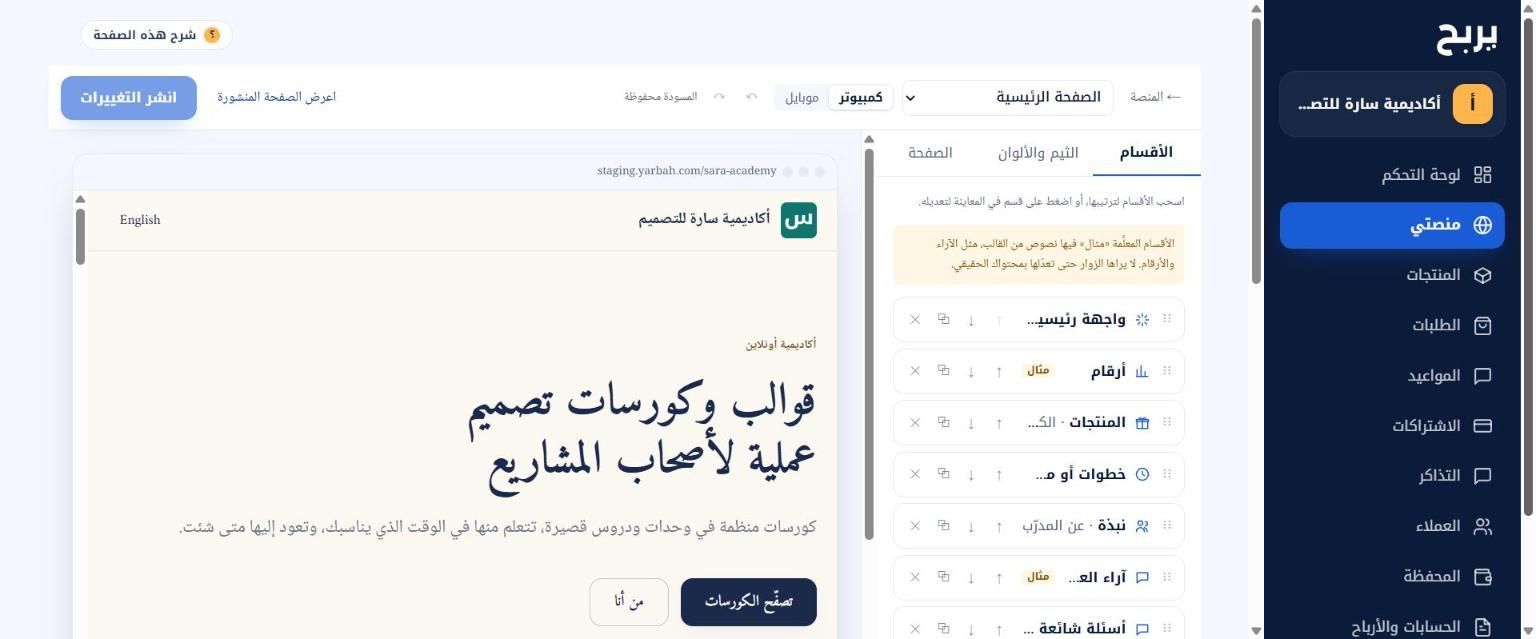
- الصفحة: اختر الصفحة التي تعدّلها: الصفحة الرئيسية، أو صفحة المنتج (لكل المنتجات)، أو صفحة الشكر بعد الشراء، أو إحدى صفحات الهبوط.
- المعاينة: كمبيوتر أو موبايل. اضغط على أي قسم في المعاينة لتعديله.
- ثلاث لوحات:
- الأقسام: ترتيب الأقسام وإضافتها ونسخها وحذفها. كل الأقسام.
- الثيم والألوان: القوالب والألوان والخطوط والأشكال والهيدر والفوتر. الشرح.
- الصفحة: إعدادات محركات البحث والمشاركة، وإعدادات صفحة الهبوط.
- الشريط العلوي: تراجع وإعادة، وحالة الحفظ، واعرض الصفحة المنشورة، وانشر التغييرات.
كيف أعدّل قسمًا؟
- اضغط القسم في المعاينة أو في لوحة الأقسام.
- في تبويب المحتوى عدّل النصوص والصور والأزرار.
- في تبويب التنسيق اختر الخلفية والمسافات والعرض والمحاذاة والظهور (إخفاء على الموبايل أو الكمبيوتر).
- من الشكل اختر شكلًا آخر للقسم إن وُجد، مثل شبكة أو قائمة.
كيف أرتب الأقسام؟
اسحب القسم من مقبضه في لوحة الأقسام، أو استخدم إلى أعلى وإلى أسفل. ومن القائمة نفسها نسخ وحذف.
كيف أضيف قسمًا؟
اضغط أضف قسمًا، واختر من المجموعات: التعريف والمحتوى، والبيع، والثقة والإقناع، والتسويق والمزيد، والأقسام المميزة. وصف كل قسم.
كيف أكتب النصوص؟
الخانات النصية الطويلة تقبل تنسيقًا بسيطًا:
## عنوانلعنوان فرعي.**عريض**و*مائل*.[نص الرابط](https://…)لرابط.- ابدأ السطر بـ
-لقائمة.
كيف أربط زرًا؟
لكل زر نوع رابط: بدون رابط، أو قسم في هذه الصفحة، أو صفحة منتج، أو شراء منتج مباشرة (يفتح صفحة الدفع)، أو صفحة هبوط، أو الصفحة الرئيسية، أو المدونة، أو مقال في المدونة (اكتب عنوانه مثل my-first-post)، أو رابط خارجي يبدأ بـ https:// أو mailto: أو tel:. وتستطيع تعليم افتح في نافذة جديدة.
لربط زر بقسم، اكتب للقسم معرّف القسم في الرابط في تبويب التنسيق، مثل offer، ثم اختره من «قسم في هذه الصفحة».
كيف أعدّل قائمة الهيدر؟
في تبويب التنسيق آخر الصفحة قسم القائمة. القائمة البسيطة تربط بأقسام الصفحة الرئيسية. اضغط استخدم القائمة الكاملة لتضيف حتى 8 روابط إلى أي مكان: صفحات الهبوط، والمنتجات، والمدونة، والمقالات، والروابط الخارجية. ولكل رابط قائمة منسدلة حتى 8 روابط. رتّب الروابط بالسهمين، واضغط ارجع إلى القائمة البسيطة متى أردت.
هل يُحفظ عملي تلقائيًا؟
نعم. تظهر حالة الحفظ أعلى المحرر: المسودة محفوظة، أو جارٍ الحفظ…، أو تغييرات لم تُحفظ، أو تعذّر الحفظ (افحص اتصالك، فيُعاد الحفظ تلقائيًا). تراجع وإعادة يعملان على كل خطوة في الجلسة.
كيف أنشر؟
اضغط انشر التغييرات. تظهر رسالة «تم النشر. يرى الزوار التصميم الجديد الآن». كل نشر يحفظ إصدارًا جديدًا لا يتغير.
كيف أستعيد تصميمًا سابقًا؟
من لوحة الصفحة اضغط اعرض الإصدارات. تظهر الإصدارات السابقة بأرقامها، وعلى الحالي علامة المنشور. اضغط استرجع إلى المسودة على الإصدار الذي تريده، فيصبح هو المسودة. راجعه ثم انشره.
ما صفحة المنتج وصفحة الشكر؟
- صفحة المنتج تصميم واحد لكل منتجاتك. قسم صندوق الشراء فيها يعرض المنتج المفتوح تلقائيًا. الشرح.
- صفحة الشكر تظهر للمشتري بعد الدفع: تأكيد الطلب أولًا، ثم الأقسام التي تضيفها، مثل عرض لمنتج آخر.
رسائل قد تظهر لك
- لا تملك صلاحية تعديل تصميم المنصة: دورك لا يسمح. اطلب من صاحب المنصة.
- الرابط غير مدعوم. استخدم رابط YouTube أو Vimeo: في قسم الفيديو.
- يبدأ الرابط بـ https:// أو mailto: أو tel: راجع رابط الزر.
أسئلة شائعة عن هذه الصفحة
آخر تحديث: 20 نوفمبر 2026